


User Guide
ご利用ガイド
First Gravureのご利用方法
First Gravureをより快適にご利用いただくための基本的な機能をご説明します。
ログイン・ユーザー登録
新規ユーザー登録
-
登録ページへアクセス
画面最上部右の「ログイン」ボタンをクリックしてください。

-
ログイン・新規登録ページへアクセス
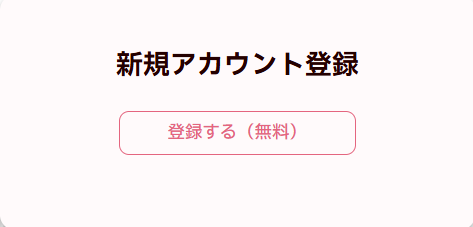
画面右の「新規アカウント登録」ボタンをクリックしてください。
-
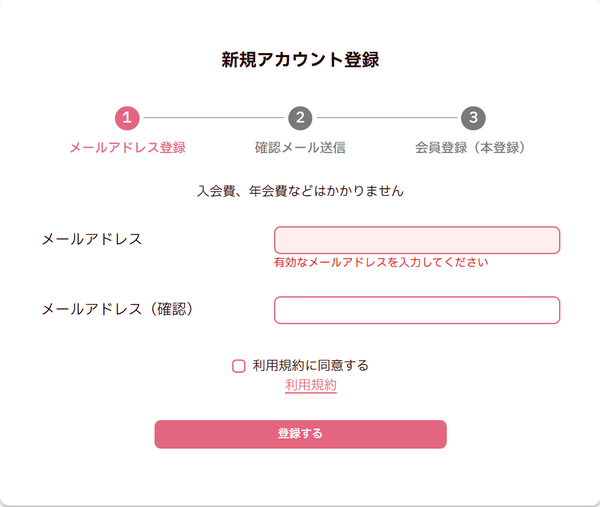
必要情報の入力
以下の情報をご入力ください:
- ユーザー名(4〜30文字の英数字)
- メールアドレス
- パスワード(8〜20文字、大文字・小文字・数字を含む)
-
メール認証
ご登録いただいたメールアドレスに確認メールが送信されます。メール内のリンクをクリックすると、アカウント情報入力画面へ遷移します。
-
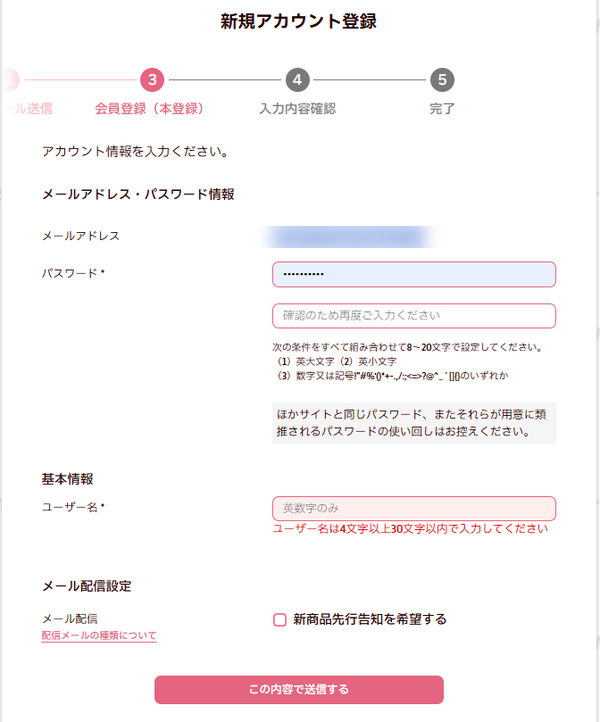
会員登録(本登録)
会員情報入力画面へ遷移します。必要な情報を入力し、登録を完了してください。
-
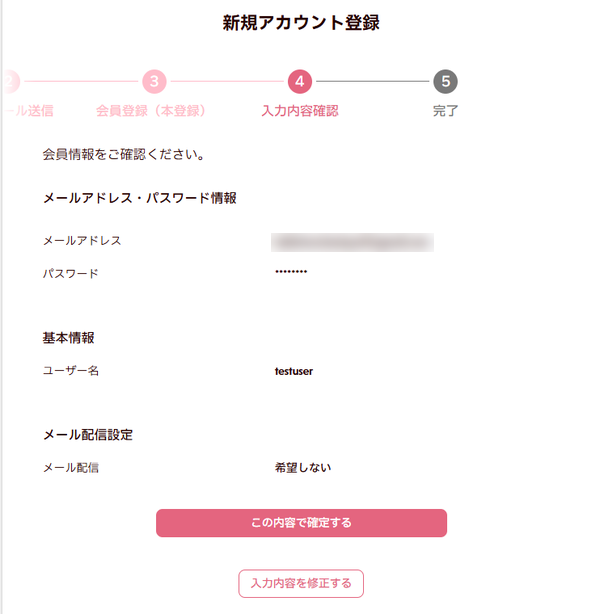
入力内容確認
入力した内容をご確認いただき、「この内容で確定する」をクリックすると登録完了です。
-
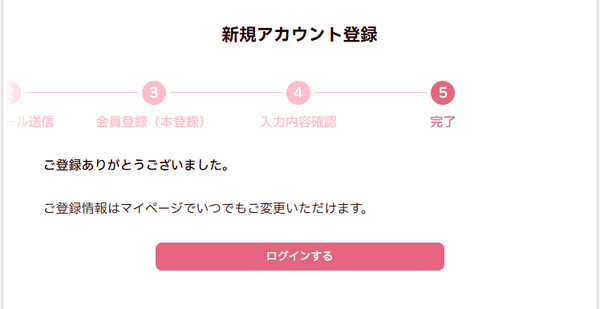
登録完了
ログインしてファーストグラビアをお楽しみください
ログイン方法
-
ログインページへアクセス
画面最上部右の「ログイン」ボタンをクリックしてください。
-
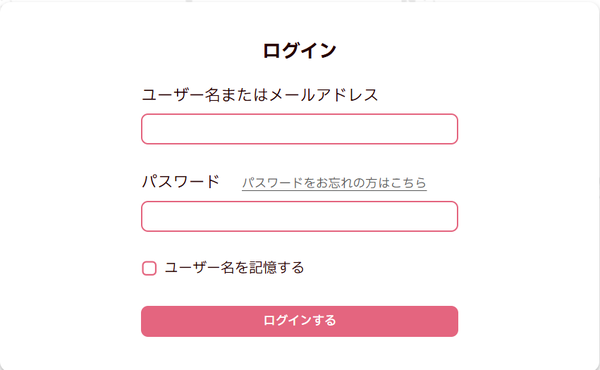
認証情報の入力
ご登録いただいたユーザー名(またはメールアドレス)とパスワードを入力してログインしてください。
ログイン方法
-
ログインページへアクセス
画面最上部右の「ログイン」ボタンをクリックしてください。
-
認証情報の入力
ご登録いただいたユーザー名(またはメールアドレス)とパスワードを入力してログインしてください。
作品ページ
作品一覧
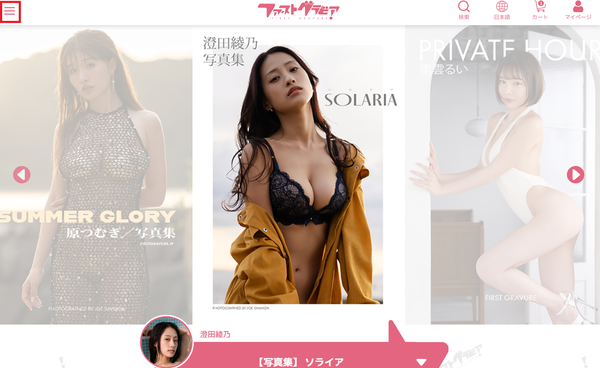
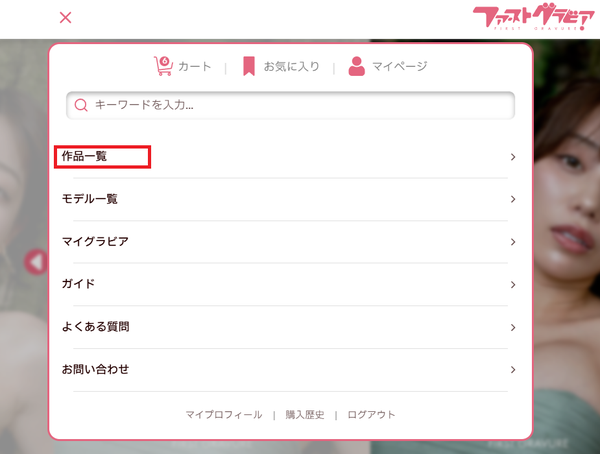
トップページまたはメニューの「作品一覧」から、First Gravureで配信中の全作品を閲覧できます。
メニュー
作品一覧ページ
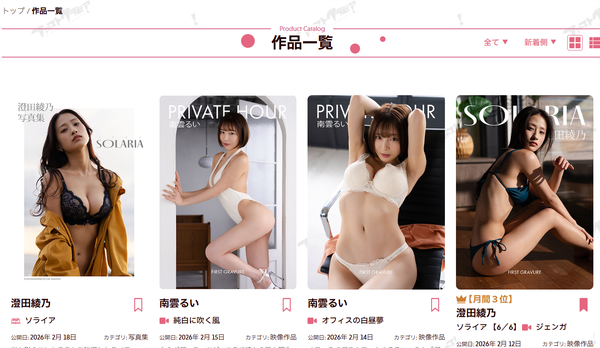
作品の種類
- 映像作品:高画質の動画コンテンツ
- 写真集:デジタル写真集
- 写真セット:厳選された写真のセット
- メイキング:撮影の舞台裏映像
絞り込み機能
作品一覧ページでは、以下の条件で作品を絞り込むことができます:
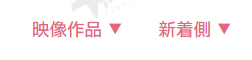
全て・映像作品・写真集・写真セット・メイキングから選択
新着順・人気順・価格順から選択
作品詳細ページ
作品をクリックすると詳細ページが表示されます。詳細ページでは以下の情報を確認できます:
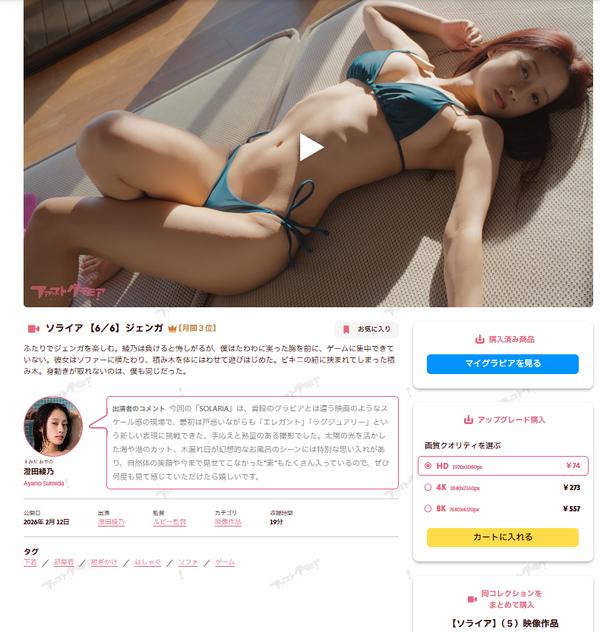
- 作品のプレビュー画像・サンプル動画
- 出演モデル情報
- 作品のサイズ・再生時間
- リリース日
- 価格と画質オプション
- 関連作品
カート機能
カートへの追加
-
作品を選択
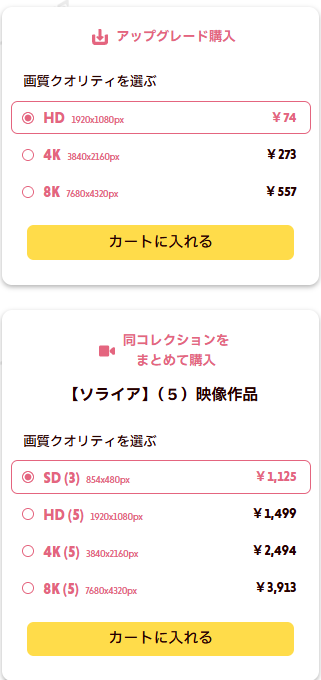
作品詳細ページで、お好みの画質オプションを選択してください。
-
カートに追加
「カートに入れる」ボタンをクリックすると、選択した作品がカートに追加されます。
-
複数商品の追加
他の作品も同様にカートに追加できます。カートアイコンに追加された商品数が表示されます。
カート内での操作
カートページでは以下の操作が可能です:
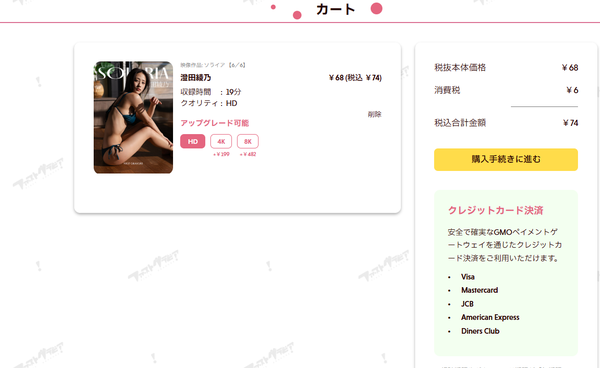
- 商品の削除:不要な商品を削除できます
- 価格の確認:各商品の価格と合計金額を確認できます
- アップグレード:より高画質なバージョンへの変更も可能です
購入手続き
-
カート内容の確認
カートページで商品と合計金額を確認してください。
-
購入ボタンをクリック
「購入手続きへ進む」ボタンをクリックします。
-
決済ページへ移動
GMO決済ページに移動し、お支払い手続き →を行います。
マイグラビア
マイグラビアは、ご購入いただいた商品を管理・閲覧できる専用ライブラリです。
左メニュー部から各機能の説明を記載します。
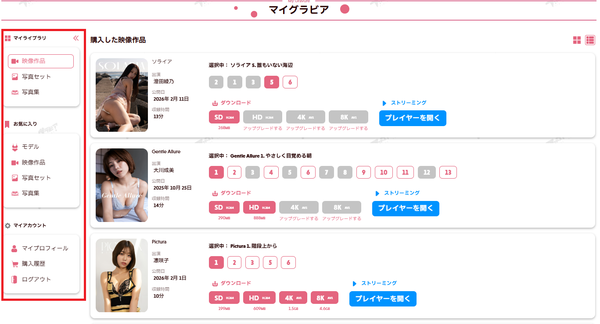
マイグラビアメニュー
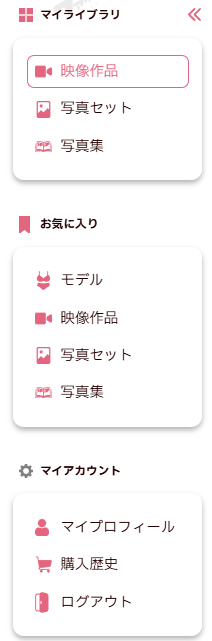
メニューは以下の機能に分かれ、下記に説明を記載します。
- マイライブラリ
- お気に入り
- マイアカウント
マイライブラリ
購入済みの全作品にアクセスできます。
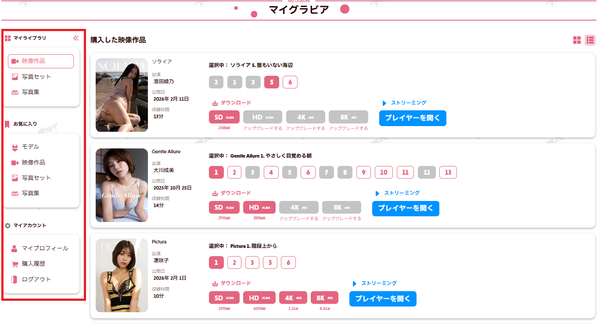
マイライブラリでできること
- 購入履歴の確認:これまでにご購入いただいた全ての商品を一覧で確認
- コンテンツの閲覧:写真集・動画をブラウザ上で直接閲覧・再生
- ダウンロード:高画質版のダウンロードが可能(回数制限なし)
- アップグレード:購入済み商品のより高品質なバージョンを差額で購入
ダウンロード形式
- ZIP形式でダウンロード
- 画質:標準画質 / 高画質 / 超高画質
- ブラウザ閲覧:可能
- MP4形式でダウンロード
- 画質: SD / HD / 4K / 8K
- ストリーミング再生:可能
シリーズ作品の管理
複数エピソードからなるシリーズ作品は、自動的にグループ化されます。
- シリーズ内の各エピソードを簡単に切り替え
- 未購入のエピソードも確認可能
- シリーズまとめて購入も可能
作品を視聴する
-
視聴したい作品をクリック
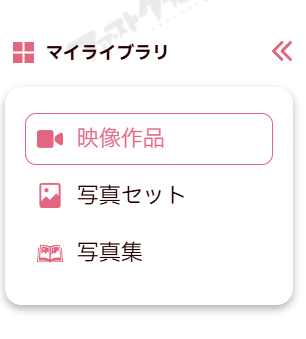
マイライブラリで、視聴したい映像作品、写真集、写真セットをクリックしてください。
-
映像作品を見る
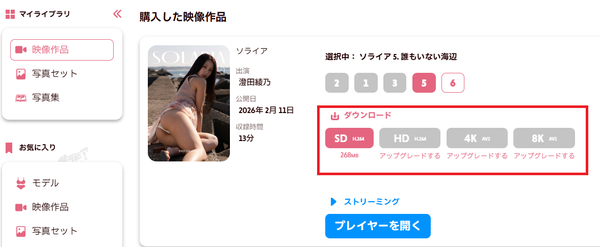
ダウンロードをクリックしてください。選択した画質の映像作品がブラウザからダウンロードされますので、お持ちのPC、スマホなどでご視聴ください。
またはプレイヤーを開くをクリックしてください。
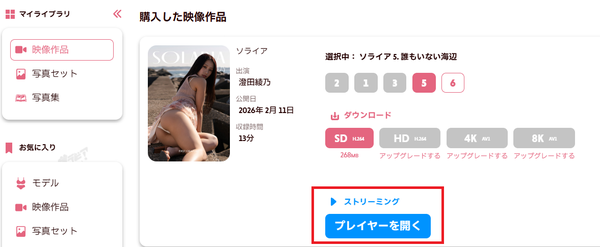
ビューアが表示され、中央の再生ボタンをクリックすることで映像が再生されます。
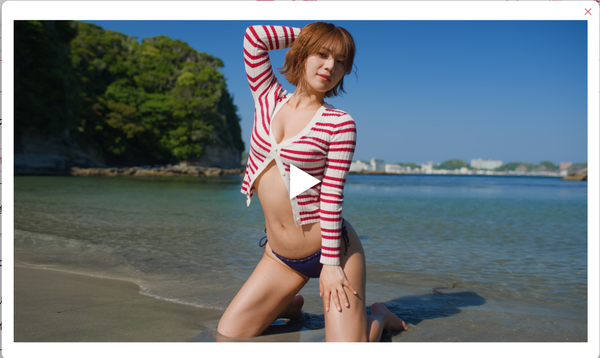
※再生中の操作方法
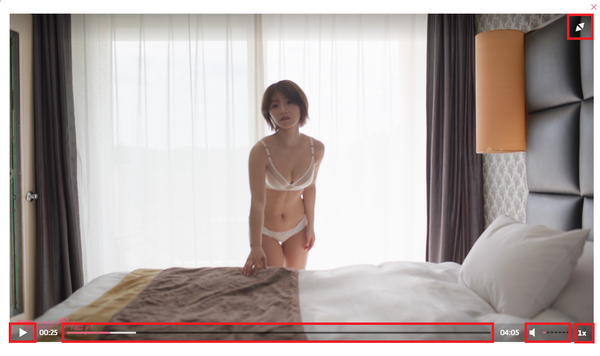
- フルスクリーン化
- 再生、一時停止
- シーン移動
- 音量調整
- 再生速度変更
キーボードのショートカットも対応しています。
再生・一時停止:スペースキー
シーン移動:左右キー
音量調整:上下キー
ビューアを閉じる:escキー
-
写真セットを見る
ダウンロードをクリックしてください。選択した画質の写真セットがブラウザからダウンロードされますので、お持ちのPC、スマホなどでご視聴ください。
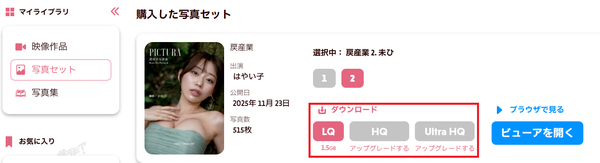
または画質を選択し、ビューアを開くをクリックしてください。
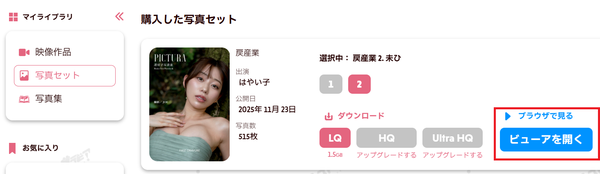
ビューアが表示され、送りボタンをクリックすることで次ページが表示されます。
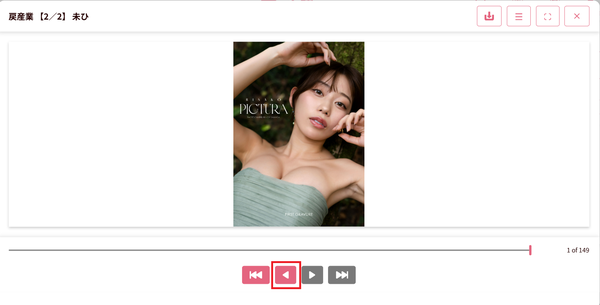
また、ビューアの右上部の各ボタンをクリックすること以下の機能が利用できます。
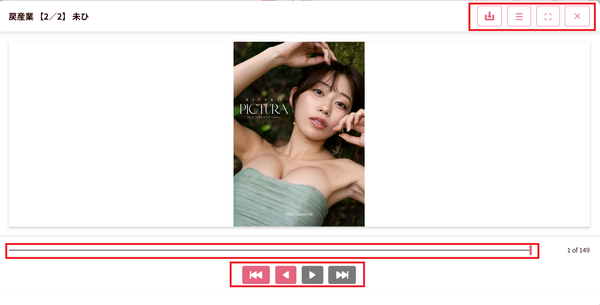
画面右上
- ダウンロード
- サムネイル切り替え表示
- 全画面表示切替
- ビューアを閉じる
画面下
- スライダー(クリックで任意のページへ移動)
- 最終ページへ移動
- 次ページ移動
- 前ページへ移動
- 最初のページへ移動
キーボードのショートカットも対応しています。
ページ移動:左右キー、PageUp、PageDownキー
最初へ移動、最後へ移動:Home、Endキー
ビューアを閉じる:escキー
動作例
ダウンロード
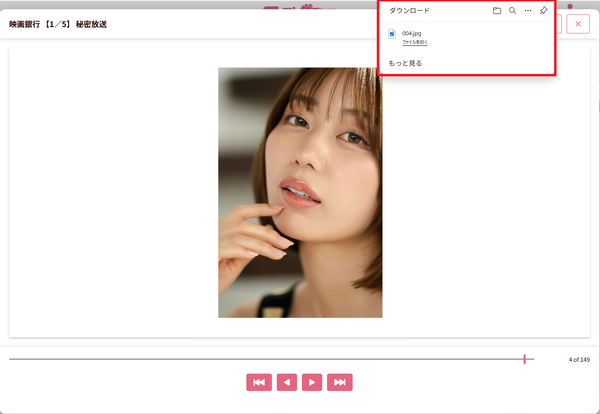
表示されている画像をブラウザからダウンロードすることができます。
サムネイル切り替え表示
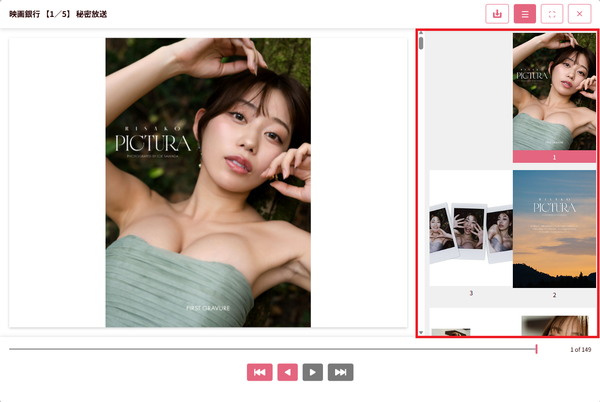
ビューア右にサムネイルが表示され、クリックした画像を表示することができます。
最初へ移動
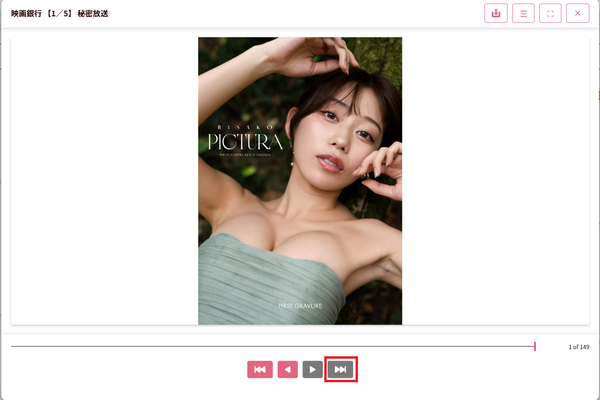
1ページへ移動します。
最後へ移動
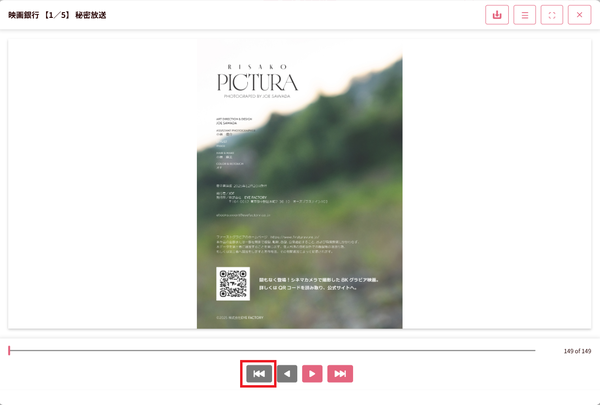
最後のページへ移動します。
ページ移動
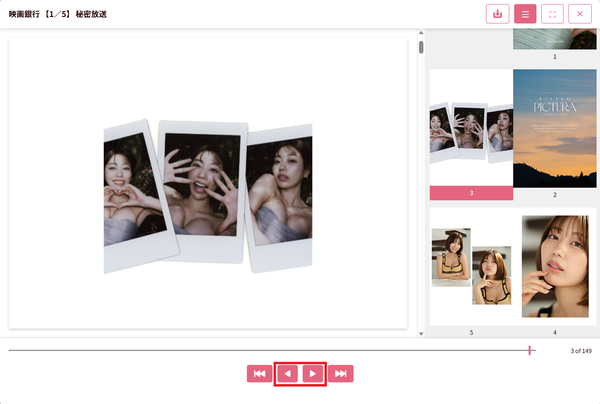
次ページ、前ページへ移動します。サムネイル表示の場合、表示されている画像がサムネイルのリストで選択されます。
-
写真集を見る
ダウンロードをクリックしてください。選択した写真集がブラウザからダウンロードされますので、お持ちのPC、スマホなどでご視聴ください。
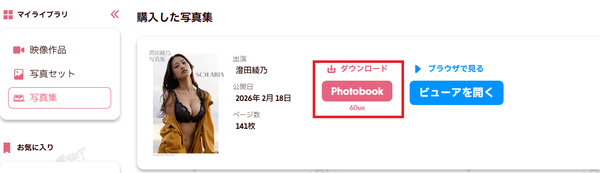
またはビューアを開くをクリックしてください。
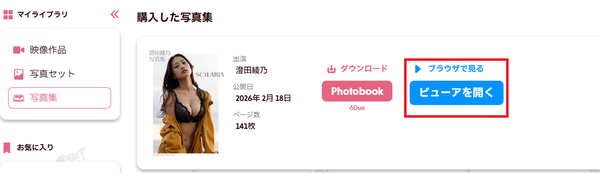
ビューアが表示され、送りボタンをクリックすることで次ページが表示されます。
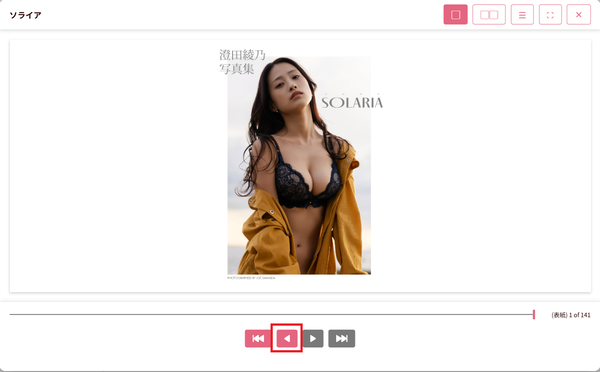
また、ビューアの右上部の各ボタンをクリックすること以下の機能が利用できます。
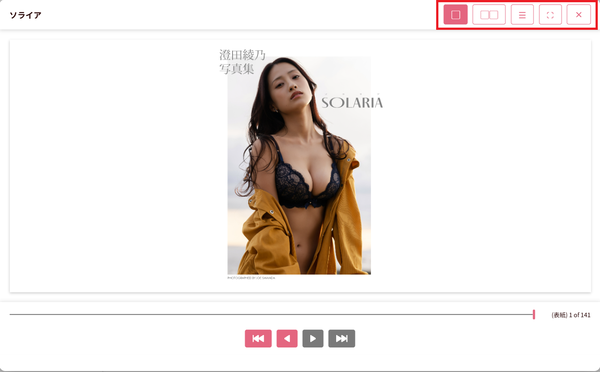
- 単ページ表示
- 見開き表示
- サムネイル切り替え表示
- 全画面表示切替
- ビューアを閉じる
-
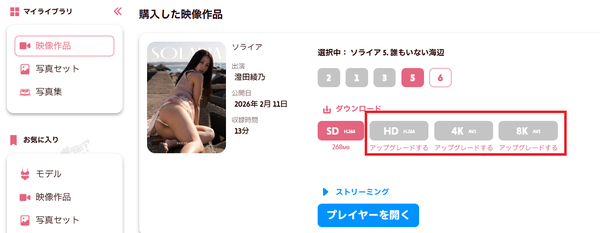
アップグレード
ご購入いただいた商品を差額負担のみで、より高画質でお楽しみいただけます。
お気に入り機能
気になる作品やモデルをお気に入りに登録して、後で簡単にアクセスできます。
作品をお気に入りに追加
-
アイコンをクリック
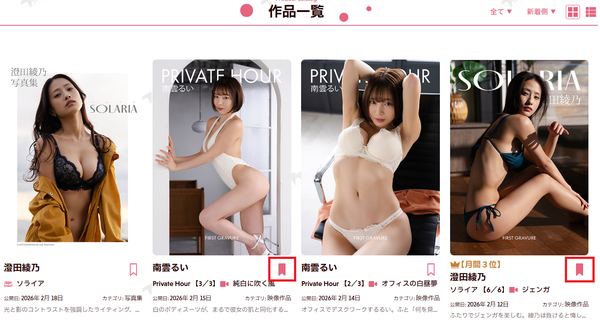
作品詳細ページまたは作品一覧で、アイコンをクリックしてください。
-
お気に入り登録完了
アイコンがピンク色に変わり、お気に入りに登録されます。
-
削除する場合
もう一度アイコンをクリックすると、お気に入りから削除できます。
モデルをお気に入りに追加
-
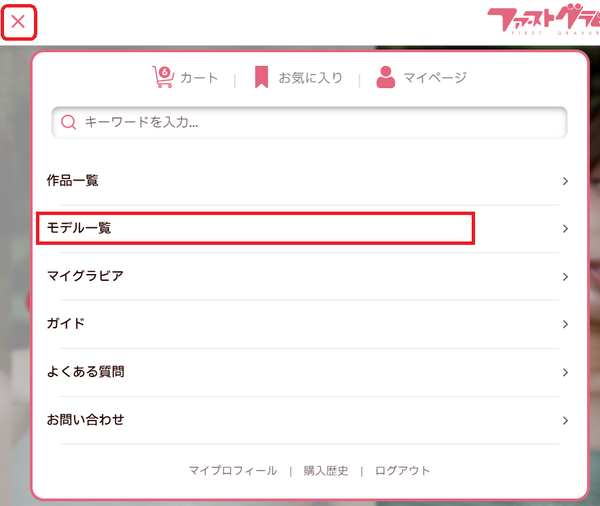
モデルページにアクセス
モデル一覧を開きます。
-
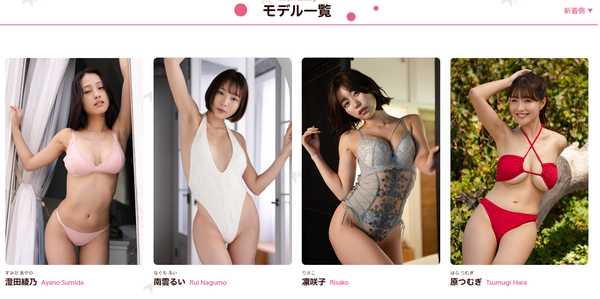
モデル一覧
お気に入りに追加したいモデルのページを開きます。
-
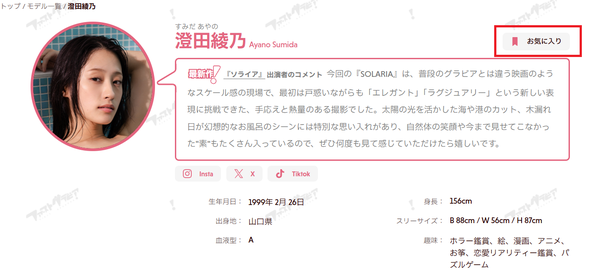
モデル詳細ページのお気に入りボタンをクリック
「お気に入りに追加」ボタンをクリックして登録します。
-
新作通知
お気に入りモデルの新作がリリースされた際、トップページで優先的に表示されます。
お気に入り一覧の確認
ログイン後、画面左上のユーザーメニューから「お気に入り」をクリックすると、お気に入り一覧ページが表示されます。
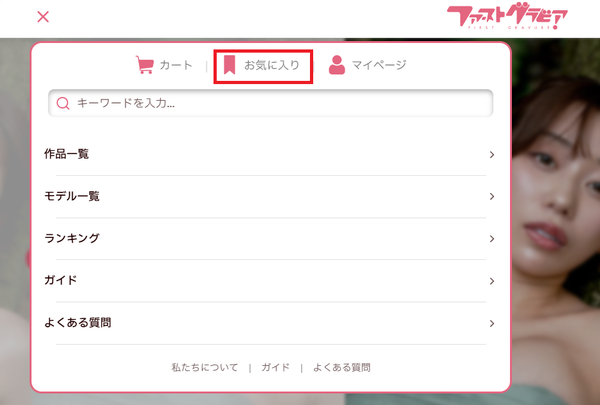
お気に入り一覧ページ
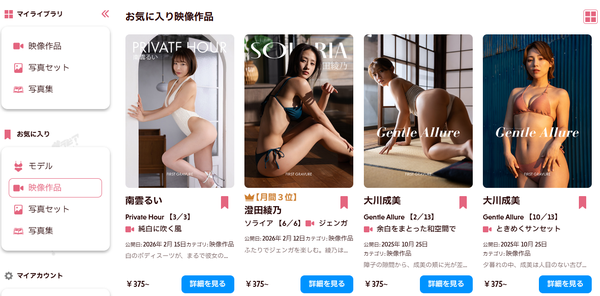
- タブ切り替え:「モデル」、「作品」をタブで表示切り替え
- カテゴリ別表示:動画・写真集・写真セットごとに分類表示
お気に入りの活用方法
- ウィッシュリスト:後で購入したい作品をお気に入りに追加してウィッシュリストとして活用
- セール通知:お気に入り作品がセール対象になった場合、マイグラビア →でお知らせ
- クイックアクセス:よく見る作品やモデルへ素早くアクセス
マイアカウント
マイアカウントページでは、アカウント情報の確認・変更や各種設定を行うことができます。
マイプロフィール
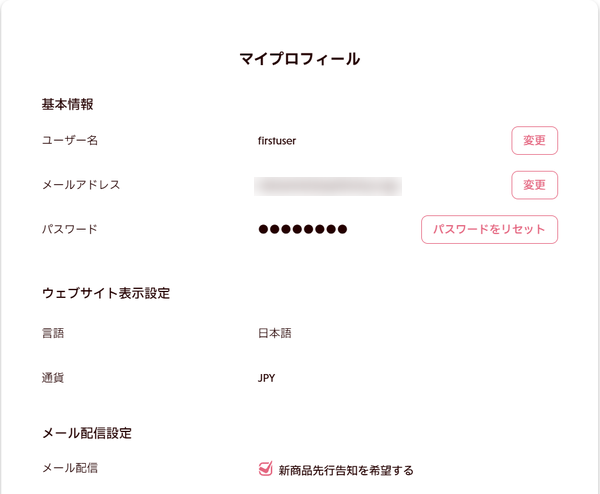
- ユーザー名の変更:表示されるユーザー名を変更できます。
変更ボタンをクリック
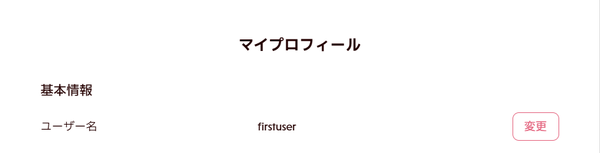
新しいユーザー名を入力し、保存ボタンをクリック

登録メールアドレスに変更のお知らせが届きます。

- メールアドレスの変更:登録メールアドレスを変更できます。変更後、確認メールが送信されます。
変更ボタンをクリック

新しいメールアドレス、現在のパスワードを入力し、保存ボタンをクリック
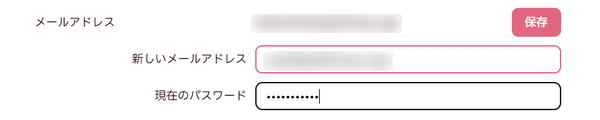
登録メールアドレスに確認メールが届きますので、メールに記載のリンクをクリックして、メールアドレスの変更を完了してください。

- パスワードの変更:現在のパスワードを入力後、新しいパスワードに変更できます。
パスワードをリセットボタンをクリック

登録メールアドレスに確認メールが届きますので、メールに記載のリンクをクリックして、パスワードの変更を完了してください。

- メール配信設定:新商品先行告知を受けるか設定をすることができます。:
購入履歴の確認
マイアカウントページから、過去の購入履歴を確認することができます。
ログアウト
ファーストグラビアからログアウトできます。
お支払い方法
ご利用可能な決済方法
現在、First Gravureでは以下のお支払い方法をご利用いただけます。
安全で確実なGMOペイメントゲートウェイを通じたクレジットカード決済をご利用いただけます。
- Visa
- Mastercard
- JCB
- American Express
- Diners Club
決済の流れ
-
購入手続きへ進む
カートページで「購入手続きへ進む」ボタンをクリックします。
-
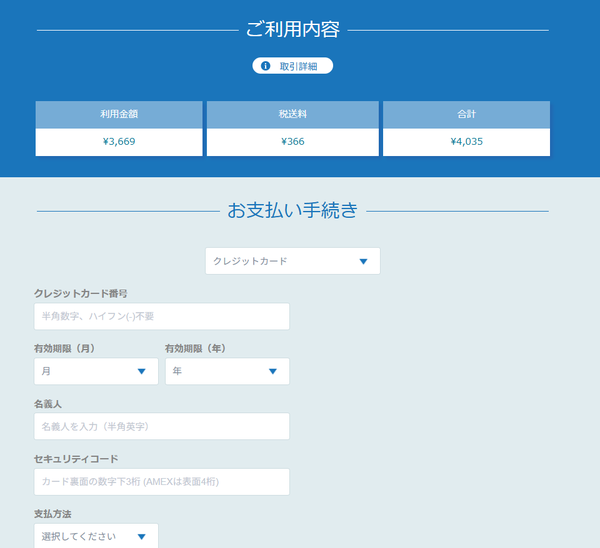
GMO決済ページへ移動
GMOペイメントゲートウェイの安全な決済ページに移動します。
-
クレジットカード情報入力
カード番号、有効期限、セキュリティコードを入力してください。
-
決済完了
決済が完了すると、購入完了ページに移動します。購入した作品は即座にマイグラビアに追加されます。
料金について
- 消費税:日本国内のお客様には消費税が適用されます
- 海外からのご購入:消費税は適用されません
- 価格表示:各作品ページに税込価格が表示されます
よくある質問
はい、マイアカウント →の「アカウント設定」から変更可能です。変更後、新しいメールアドレスに確認メールが送信されますので、メール内のリンクをクリックして変更を完了してください。
ご購入いただいた作品は、アカウントが有効な限り無期限で閲覧・ダウンロードが可能です。ダウンロード回数の制限もございません。
※サービス終了などの特別な事情が発生した場合は、事前に十分な期間を設けてお知らせいたします。
お気に入り登録数に制限はございません。お好きなだけ作品やモデルをお気に入りに追加していただけます。
はい、同じアカウントで複数のデバイス(PC、スマートフォン、タブレットなど)からログインしてご利用いただけます。購入履歴やお気に入りは全てのデバイスで同期されます。
※セキュリティ保護のため、同時ログイン数には制限がある場合がございます。
はい、ダウンロードした動画や写真集は、お使いのデバイスに保存されるため、インターネット接続なしでもオフラインで視聴できます。
はい、マイグラビア →から、既に購入した作品のより高品質なバージョンを差額でアップグレードできます。例えばHD版を購入後、4K版へのアップグレードが可能です。
お困りの際は
上記でお探しの情報が見つからない場合や、その他ご不明な点がございましたら、お気軽にお問い合わせください。
お問い合わせフォームへ