


用户指南
如何使用First Gravure
本文将为您介绍First Gravure的核心功能,助您充分利用该平台。
登录 / 用户注册
新用户注册
-
访问注册页面
请点击屏幕右上角的"登录"按钮。

-
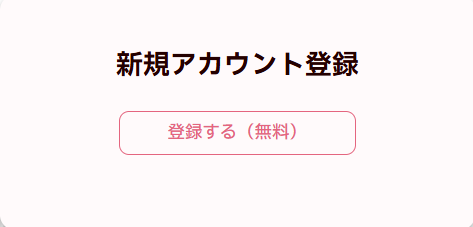
访问登录/注册页面
请点击屏幕右侧的"创建新账户"按钮。
-
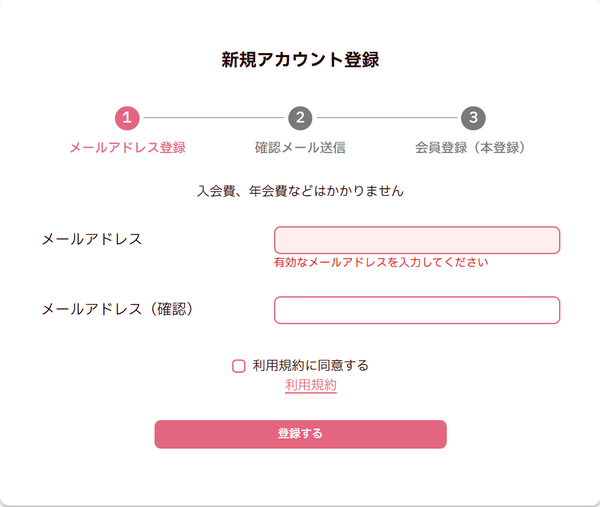
请输入所需信息
请输入以下信息:
- 用户名(4-30个字母数字字符)
- 电子邮箱地址
- 密码(8-20个字符,包含大写字母、小写字母和数字)
-
电子邮件验证
系统将向您注册的邮箱发送确认邮件。请点击邮件中的链接进入账户信息填写页面。
-
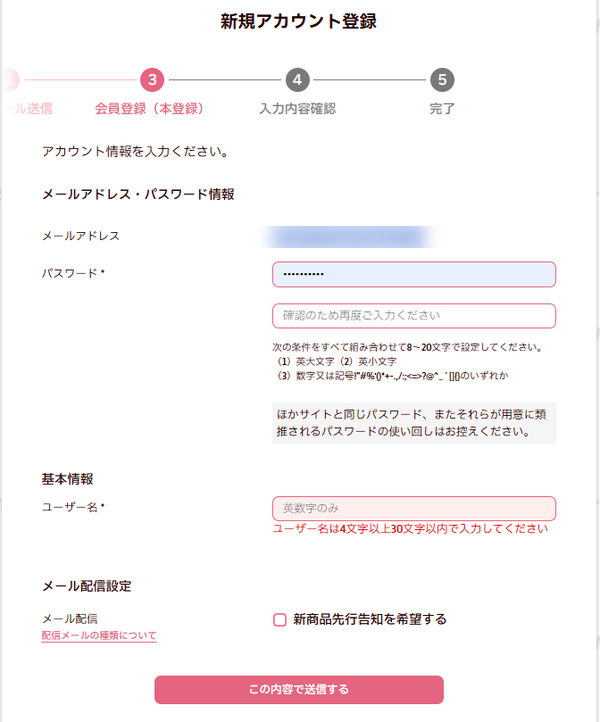
会员注册(完整注册)
您将进入会员信息登记页面。请填写所需信息并完成注册。
-
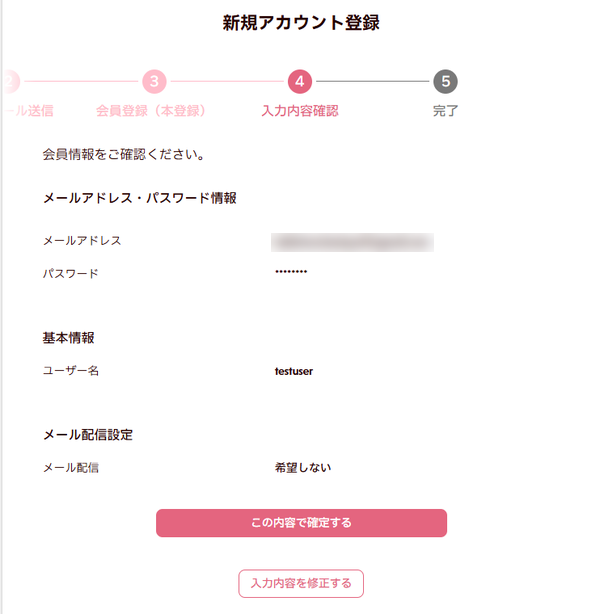
请确认您的信息
请核对您输入的信息,然后点击"确认"完成注册。
-
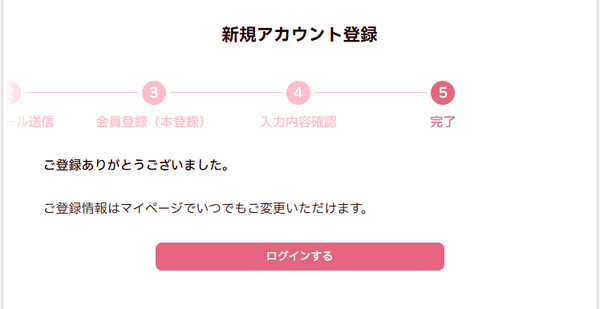
注册完成
登录并享受First Gravure
登录指南
-
访问登录页面
请点击屏幕右上角的"登录"按钮。
-
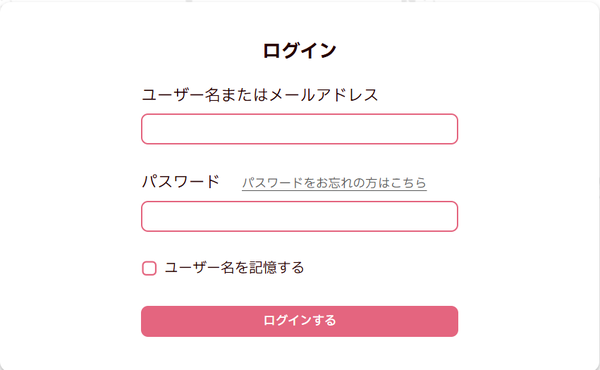
输入您的凭据
请输入您注册的用户名(或电子邮箱)及密码进行登录。
登录指南
-
访问登录页面
请点击屏幕右上角的"登录"按钮。
-
输入您的凭据
请输入您注册的用户名(或电子邮箱)及密码进行登录。
产品
产品列表
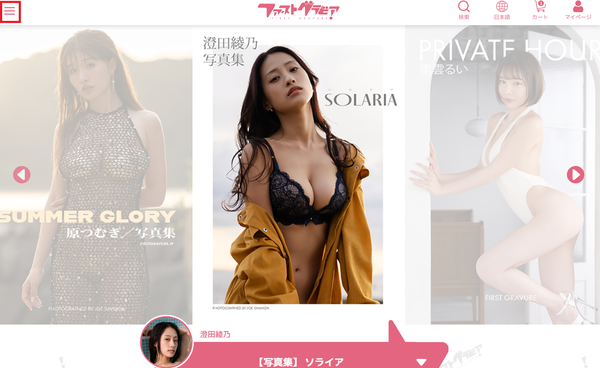
您可通过首页或菜单栏中的"商品列表"浏览First Gravure所有在售商品。
菜单
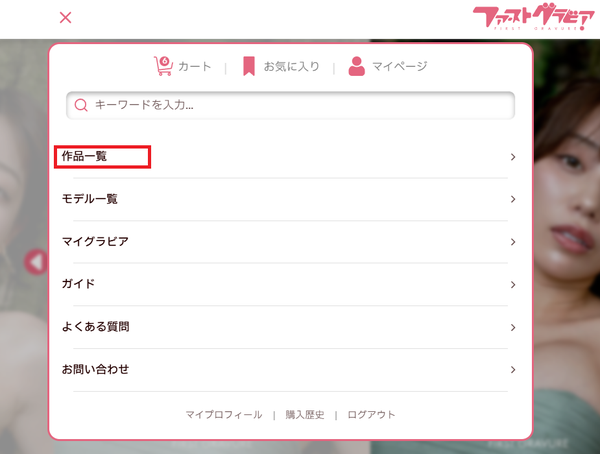
商品列表页面
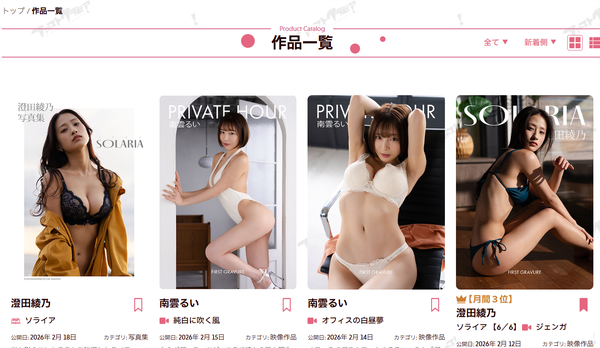
筛选功能
在商品列表页面,您可通过以下条件筛选商品:
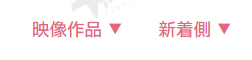
选择分类:全部、视频、写真集、写真套装、幕后花絮
筛选条件:最新、最受欢迎、价格
商品详情页
点击商品即可查看详情页。详情页包含以下信息:
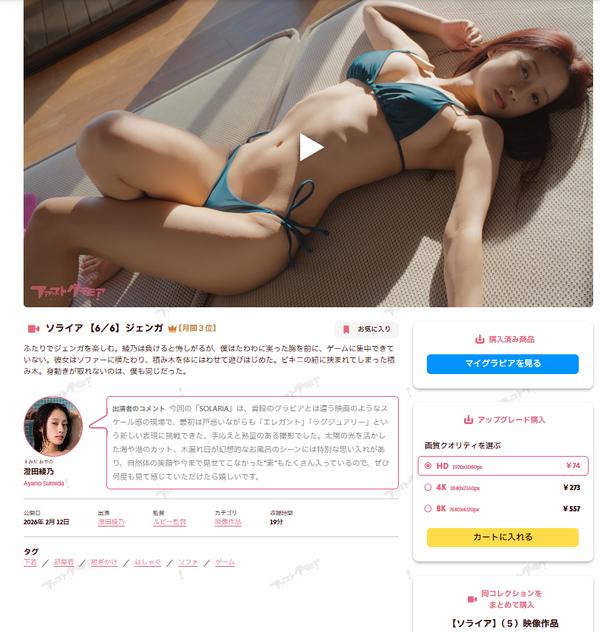
- 预览图片与样片视频
- 登场模特信息
- 文件大小与时长
- 发行日期
- 价格与品质选项
- 相关产品
购物车
我的写真
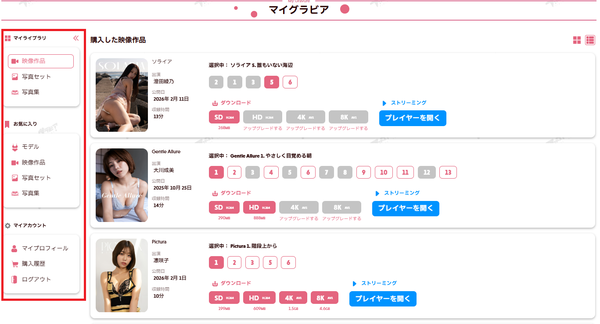
My Gravure是您的个人图库,可在此管理并浏览已购商品。
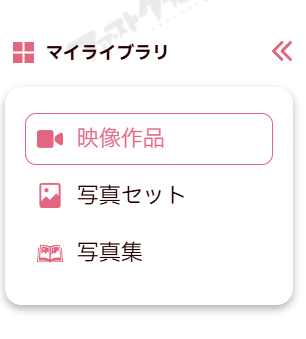
下方左侧菜单栏将逐项说明各项功能。
我的写真菜单
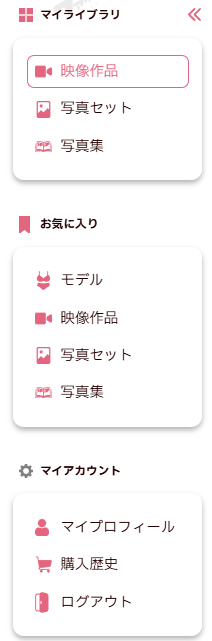
菜单分为以下特色栏目,具体说明如下:
- 我的书库
- 收藏夹
- 我的账户
我的书库
随时访问您购买的所有产品。
我的图书馆里你可以做什么
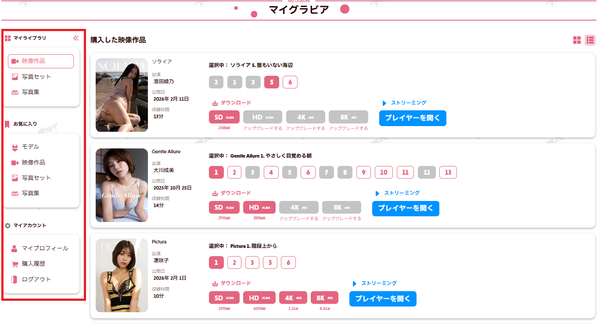
- 购买记录:以列表形式查看您购买过的所有商品
- 浏览内容:直接在浏览器中查看写真集并播放视频
- 下载:下载高清版本(无下载限制)
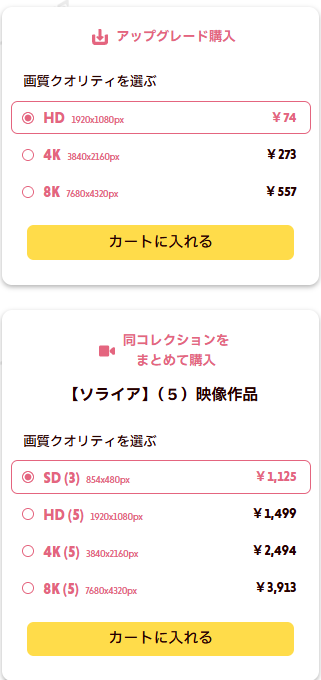
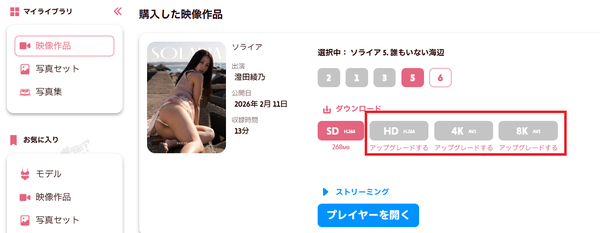
- 升级服务:以差价购买已购商品的高品质版本
下载格式
- ZIP格式下载
- 画质等级:标准/高清/超高清
- 浏览器查看:可用
- 下载格式:MP4
- 品质: SD / HD / 4K / 8K
- 流媒体播放:可用
管理系列
系列作品自动按集数分组。
- 轻松在系列剧集间切换
- 查看未购买的剧集
- 可一次性购买整套系列
浏览商品
-
点击您想查看的商品
在我的书库中,点击您想查看的视频、写真集或照片集。
-
观看视频
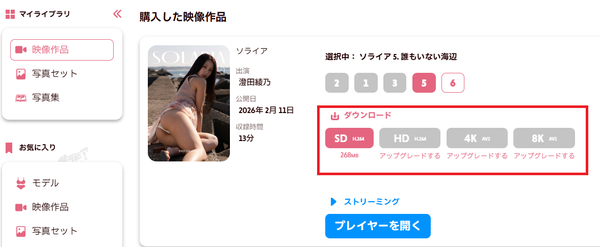
点击下载。您选择画质的视频将通过浏览器下载,可供您在电脑、智能手机等设备上观看。
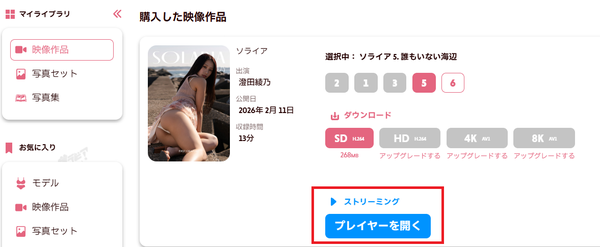
或点击打开播放器。
播放器将出现,点击中央播放按钮即可开始播放。
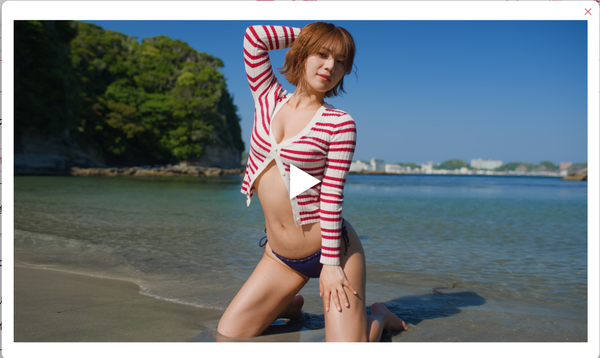
* 播放控制
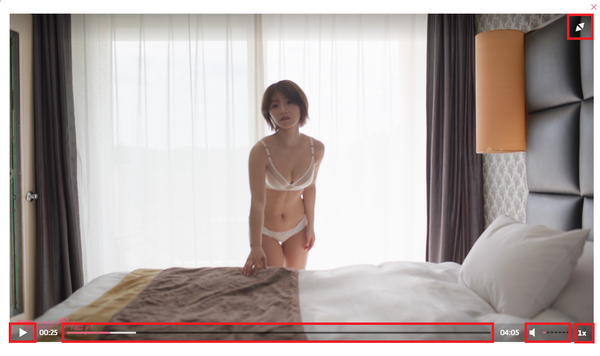
- 全屏模式
- 播放,暂停
- 场景导航
- 音量控制
- 播放速度
同时支持键盘快捷键操作。
播放/暂停:空格键
场景导航:左右方向键
音量调节:上/下方向键
关闭查看器:Esc键
-
浏览写真集
点击下载。您选择画质的照片集将通过浏览器下载,您可在电脑、智能手机等设备上查看。
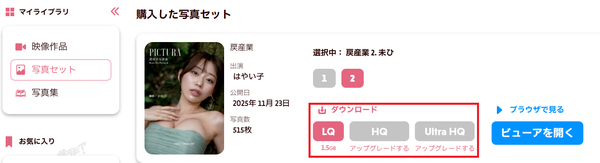
或选择画质并点击"打开查看器"。
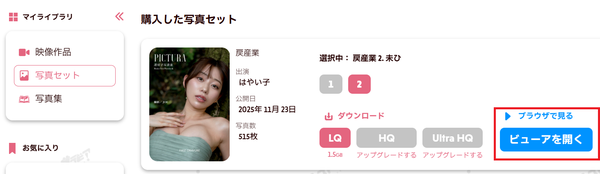
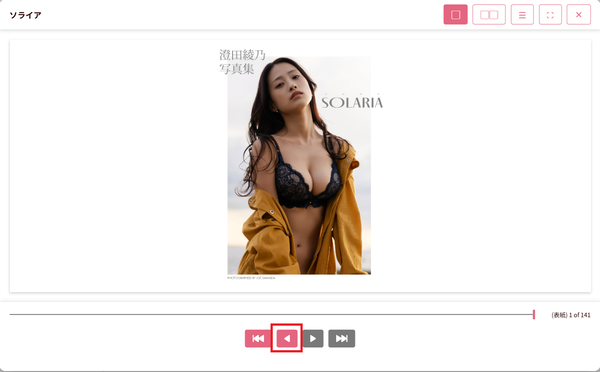
浏览器窗口将自动弹出,点击前进按钮即可显示下一页。
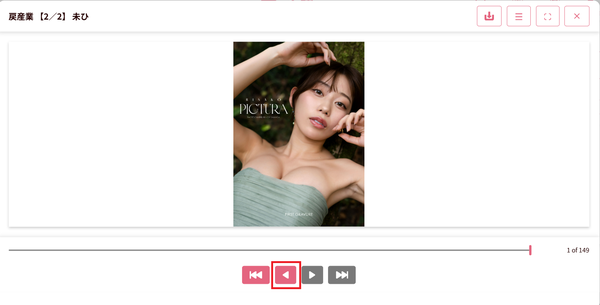
您也可通过点击浏览器右上角按钮使用以下功能:
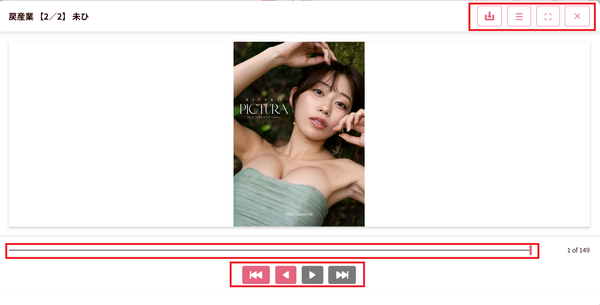
右上角
- 下载
- 切换缩略图视图
- 全屏显示
- 关闭查看器
底部
- 幻灯片(点击跳转至任意页面)
- 前往最后一页
- 下一页
- 上一页
- 前往首页
同时支持键盘快捷键操作。
页面导航:左右方向键、PageUp键、PageDown键
跳转至首行/末行:Home键、End键
关闭查看器:Esc键
使用示例
下载
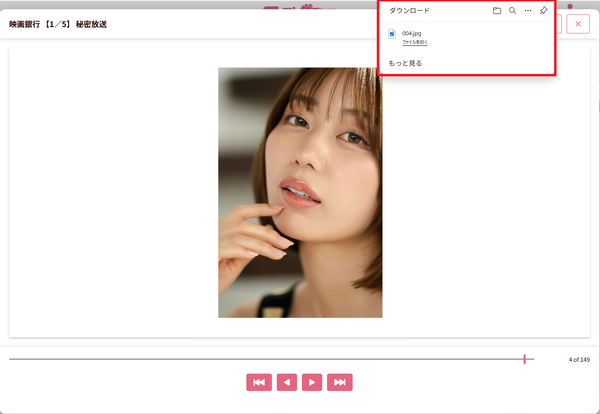
您可直接从浏览器下载当前显示的图片。
切换缩略图视图
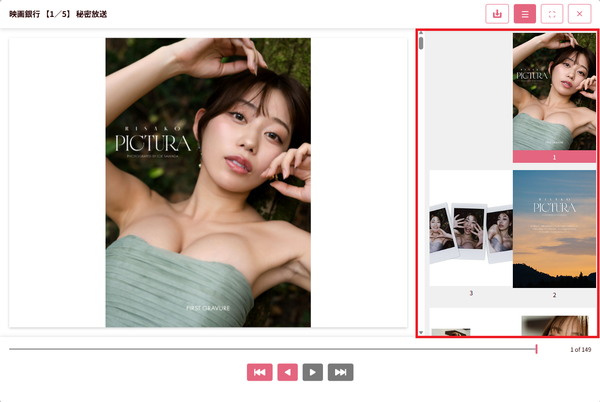
缩略图将显示在浏览器右侧,点击缩略图即可查看该图片。
前往First
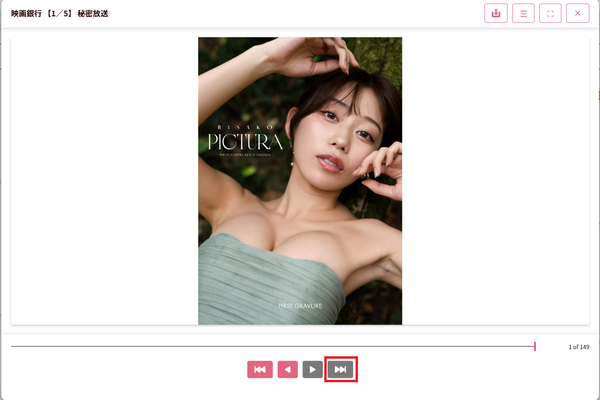
跳转至第1页。
前往末页
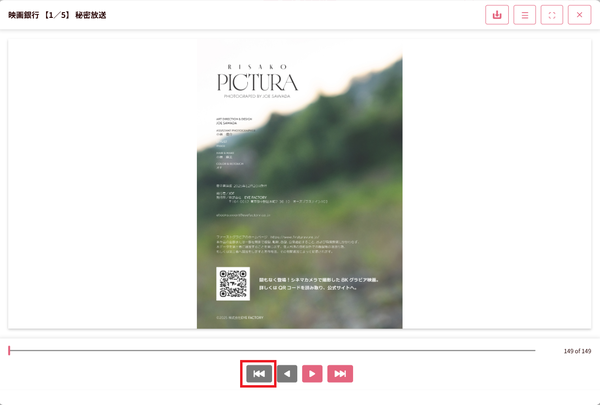
跳转至最后一页。
页面导航
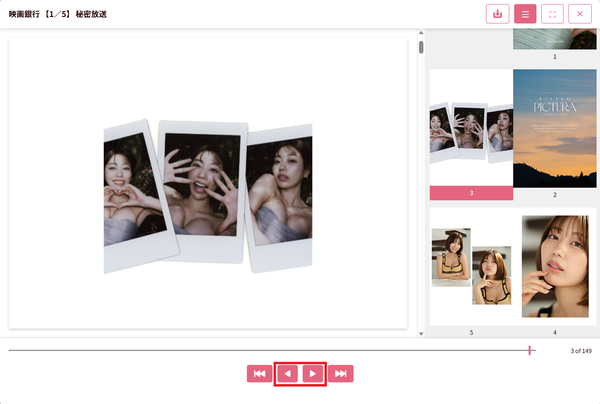
跳转至下一页或上一页。当缩略图显示时,当前图片将在缩略图列表中被高亮显示。
-
浏览写真集
点击下载。您选择的写真集将通过浏览器下载,您可在电脑、智能手机等设备上查看。
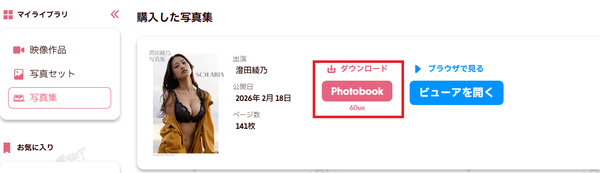
或点击打开查看器。
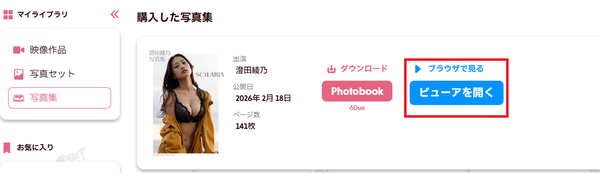
浏览器窗口将自动弹出,点击前进按钮即可显示下一页。
您也可通过点击浏览器右上角按钮使用以下功能:
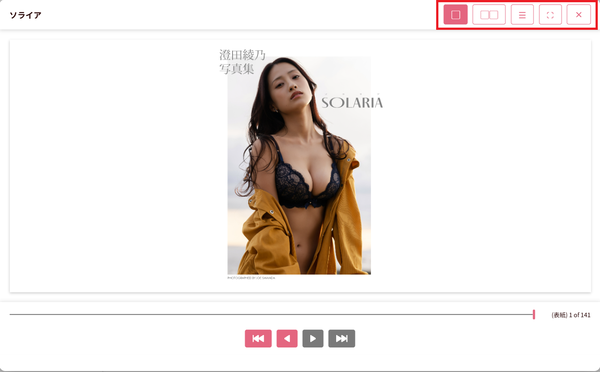
- 单页浏览模式
- 跨页浏览
- 切换缩略图视图
- 全屏显示
- 关闭查看器
-
升级
仅需补足差价,即可享受更高品质的已购商品。
收藏夹
将感兴趣的商品和模特添加至收藏夹,便于日后快速访问。
将商品加入收藏夹
-
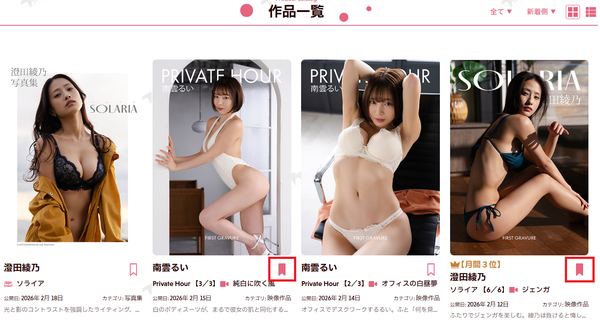
点击图标
请点击商品详情页或商品列表中的图标。
-
已加入收藏夹
图标将变为粉色,表示已添加至收藏夹。
-
移除
再次点击图标即可将其从收藏夹中移除。
将模特加入收藏
-
访问模特页面
打开模特列表。
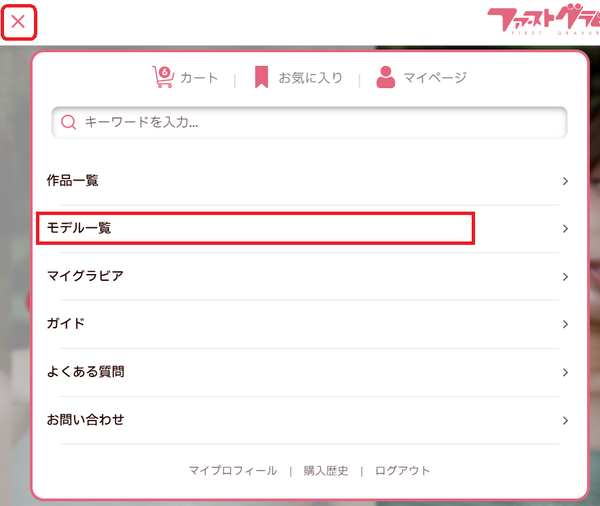
-
模特名录
打开您想收藏的模特页面。
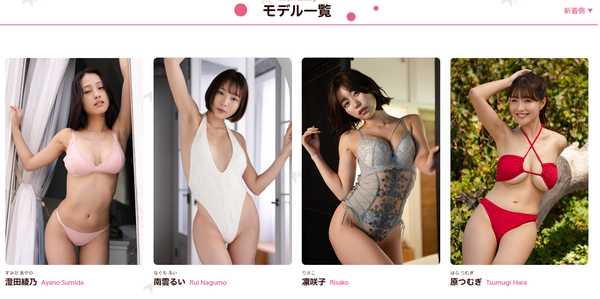
-
在模特详情页点击收藏按钮
点击"添加到收藏夹"按钮即可注册。
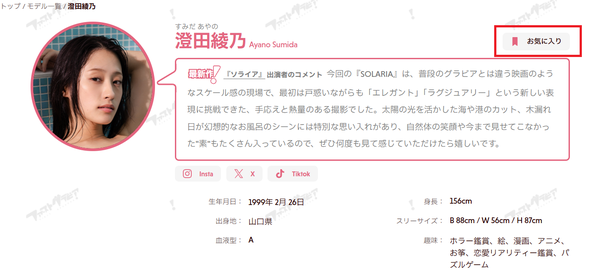
-
新刊通知
当收藏的模特发布新内容时,该内容将优先展示于首页。
查看您的收藏列表
登录后,点击屏幕左上角用户菜单中的"收藏夹"即可查看收藏列表页面。
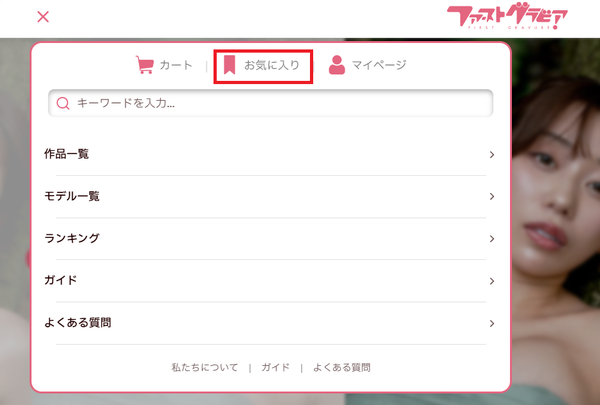
收藏列表页面
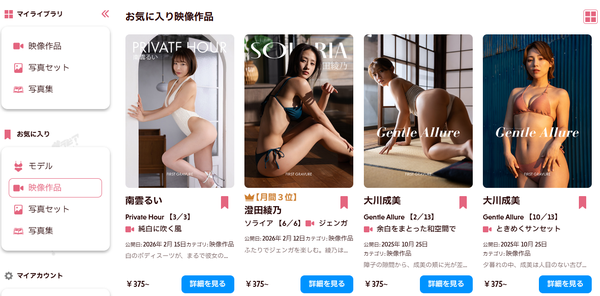
- 标签切换:在"模特"与"商品"标签间切换
- 分类浏览:按类别浏览:视频 / 写真集 / 照片套装
收藏夹使用指南
- 心愿单:将您想稍后购买的商品添加至收藏夹,作为心愿清单
- 促销通知:若收藏商品开启促销,您将在我的写真 →中收到通知
- 快速访问:快速查看常浏览商品与模特
我的账户
在"我的账户"页面,您可以查看并修改账户信息,同时管理各项设置。
我的个人资料
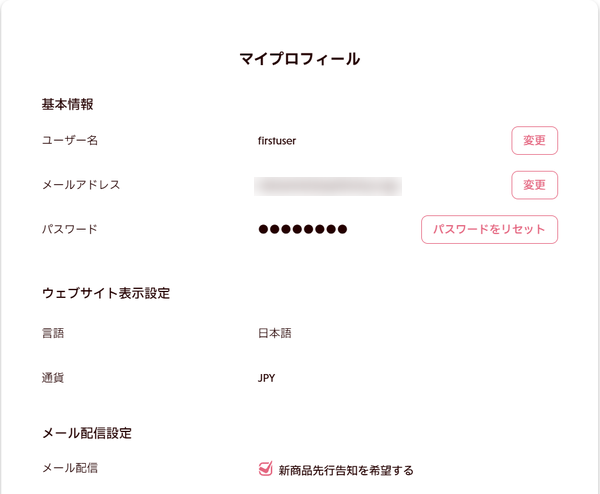
- 更改用户名:您可以修改显示的用户名。
点击更改按钮

输入新用户名并点击保存按钮

变更通知将发送至您注册的电子邮箱地址。

- 更改邮箱地址:您可修改注册邮箱地址。变更后将发送确认邮件。
点击更改按钮

请输入您的新电子邮箱地址和当前密码,然后点击"保存"按钮
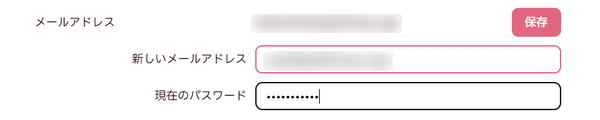
系统将向您注册的邮箱发送确认邮件。请点击邮件中的链接以完成邮箱地址变更。

- 修改密码:输入当前密码后即可设置新密码。
点击重置密码按钮

系统将向您注册的邮箱发送确认邮件。请点击邮件中的链接完成密码修改。

- 邮件偏好设置:您可以选择是否接收新品上市的提前通知。
购买记录
您可在"我的账户"页面查看过往购买记录。
退出登录
退出First Gravure。
支付方式
可用支付方式
First Gravure目前支持以下支付方式:
您可通过GMO支付网关安全使用信用卡付款。
- Visa
- Mastercard
- JCB
- American Express
- Diners Club
支付流程
-
前往结账
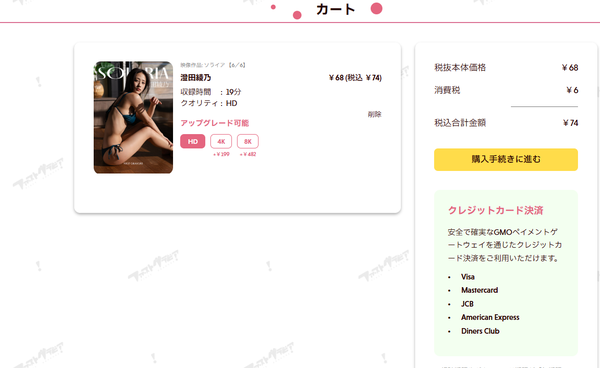
在购物车页面点击"前往结账"按钮。
-
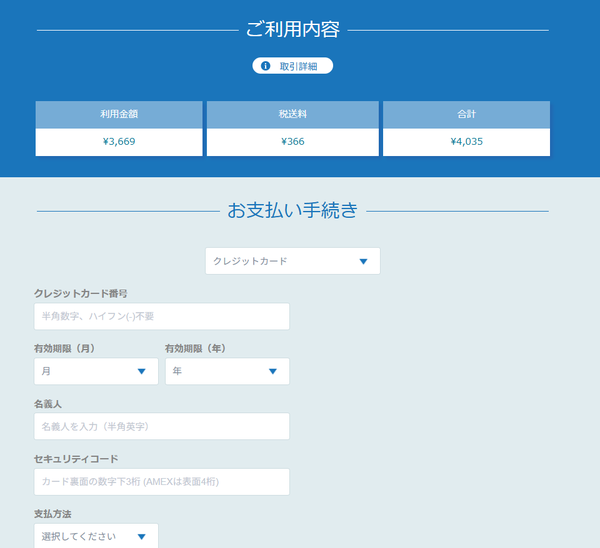
前往GMO支付页面
您将被引导至GMO支付网关的安全支付页面。
-
输入信用卡信息
请输入您的卡号、有效期和安全码。
-
支付完成
付款完成后,您将进入购买确认页面。所购商品将立即添加至"我的写真"。
关于定价
- 消费税:日本境内顾客需缴纳消费税
- 国际购买:消费税不适用
- 价格显示:各商品页面均显示含税价格
常见问题解答
是的,您可通过我的账户→中的"账户设置"进行修改。变更后系统将向新邮箱发送确认邮件,请点击邮件中的链接以完成修改。
只要账户保持有效状态,您购买的商品即可永久查看和下载,且下载次数不受限制。
*若遇服务终止等特殊情况,我们将提前充分通知。
收藏数量无上限。您可随心添加任意数量的商品与模特。
是的,您可使用同一账户登录并通过多台设备(电脑、智能手机、平板等)使用本服务。您的购买记录与收藏内容将同步至所有设备。
*出于安全考虑,可能对同时登录人数设置限制。
是的,下载的视频和写真集会保存至您的设备,因此您可在离线状态下观看,无需网络连接。
是的,通过我的写真收藏 →页面,您可将已购产品升级至更高画质版本,仅需补足差价。例如可将高清版升级至4K版。
需要帮助?
若您未能在上方找到所需信息,或有任何其他疑问,请随时联系我们。
前往联系表单